PlaToe - พาโต
คู่มือเริ่มต้น · ฟรี ไม่ต้องกรอกอะไร

เริ่มต้น 3 บรรทัด ได้ระบบแรกใน 5 นาที

พิมพ์ภาษาไทยธรรมดา 3 บรรทัด แล้วได้หน้าบันทึกรายการที่กรอกได้ บันทึกได้ ลบได้ ใช้งานได้จริงบนเครื่องคุณเอง ไม่ต้องเขียนโค้ด
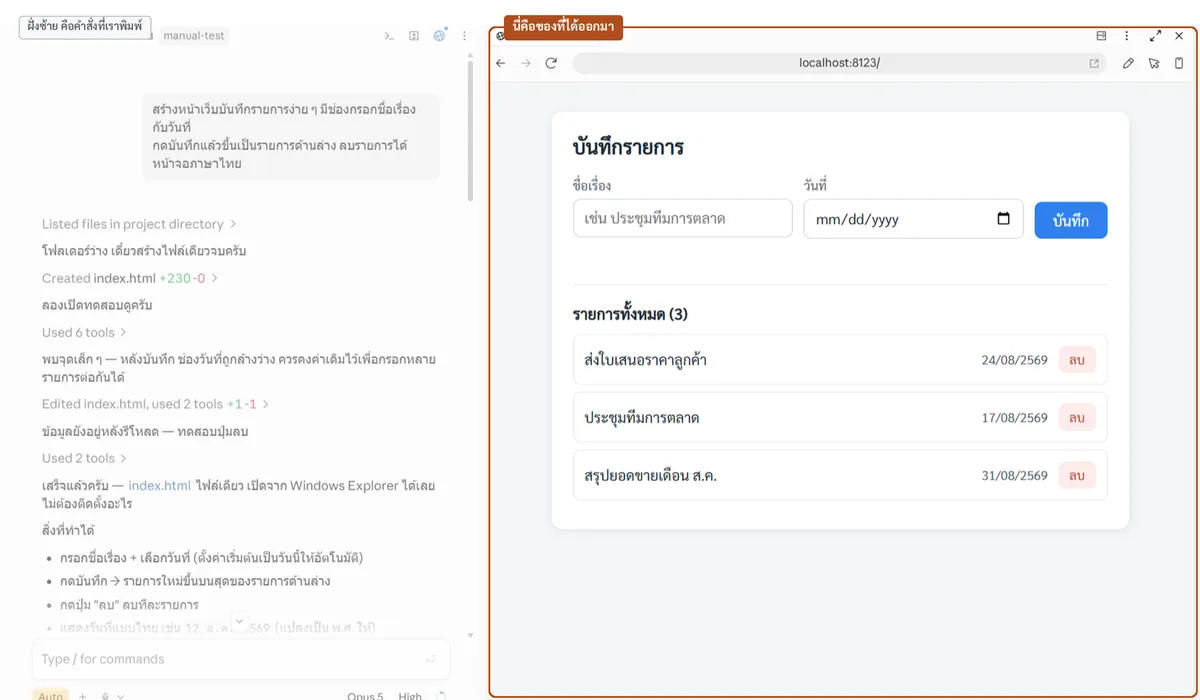
ซ้ายคือคำสั่งภาษาไทยในโปรแกรม ขวาคือหน้าบันทึกรายการที่ได้ออกมา
ของจริงที่จะได้ตอนจบหน้านี้ — ซ้ายคือคำสั่ง 3 บรรทัดที่พิมพ์ ขวาคือหน้าจอที่ได้ออกมา เปิดใช้ได้ทันที
ต้องทำบนคอมพิวเตอร์ ทำบนมือถือไม่ได้ ถ้าเปิดจากมือถืออยู่ ส่งลิงก์หน้านี้เข้าไลน์หรืออีเมลตัวเองไว้ แล้วค่อยเปิดบนคอม
ก่อนเริ่ม

ต้องมี 3 อย่าง

ลงมือ

5 ขั้น จากศูนย์ถึงระบบแรก

  1. โหลดโปรแกรม Claude

    เข้า claude.com/download หน้าเว็บรู้เองว่าคุณใช้เครื่องอะไร กดปุ่มดำปุ่มแรกได้เลย
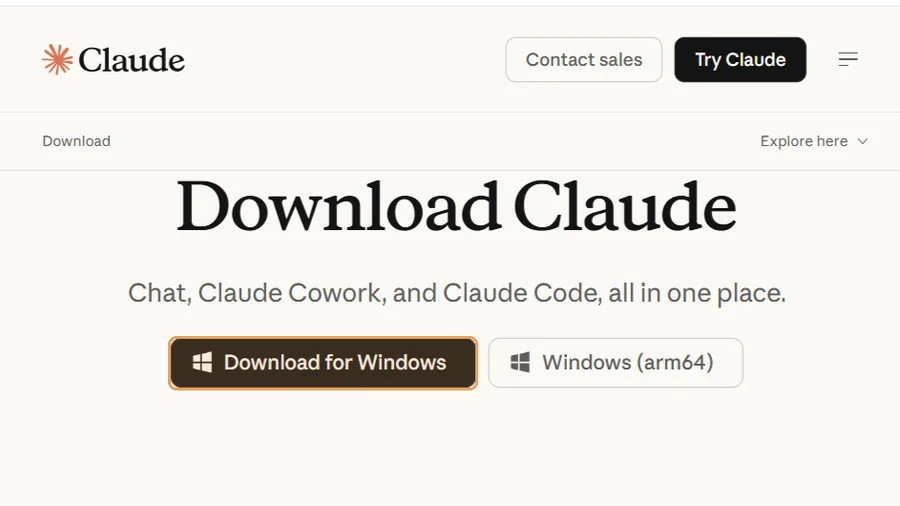
    หน้าดาวน์โหลด Claude
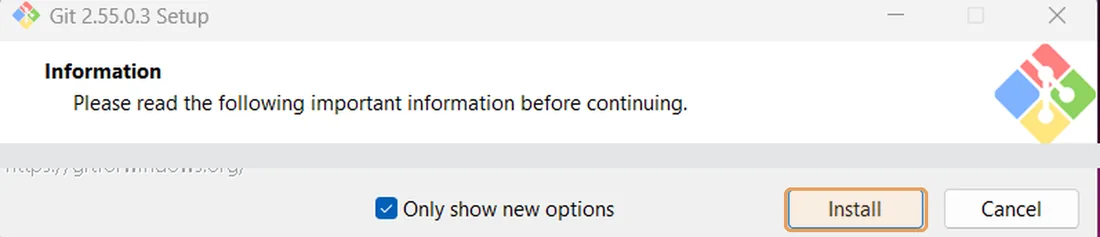
    เครื่อง Windows ต้องลง Git เพิ่ม (Mac ไม่ต้อง) โหลดจาก git-scm.com/downloads/win ดับเบิลคลิก แล้วกด Next ไปเรื่อย ๆ จนเจอปุ่ม Install ทุกหน้าปล่อยค่าเดิมไว้ได้หมด
    หน้าจอติดตั้ง Git
  2. ติดตั้ง แล้วเข้าสู่ระบบ

    ดับเบิลคลิกไฟล์ที่โหลดมา (อยู่ในโฟลเดอร์ Downloads) แล้วรอจนจบ ไม่มีอะไรให้เลือก จากนั้นเปิดโปรแกรม ล็อกอินด้วยบัญชีเดียวกับที่สมัครแผนไว้
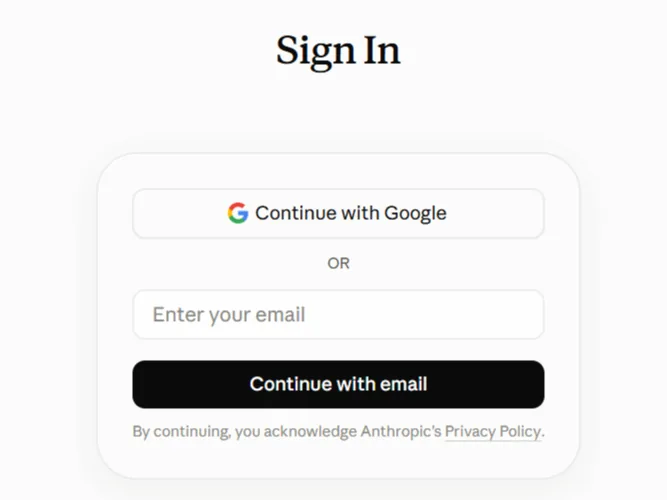
    หน้าเข้าสู่ระบบ
    แถบโหลดนิ่งไปหลายวินาที = ปกติ มันกำลังโหลดไฟล์ราว 250 MB อย่าปิดหน้าต่าง และอย่าดับเบิลคลิกไฟล์ติดตั้งซ้ำ
  3. เปิดแท็บ Code แล้วเลือกโฟลเดอร์เปล่า

    สร้างโฟลเดอร์เปล่าบน Desktop ชื่อ manual-test แล้วในโปรแกรมกดแท็บ Code ที่มุมบนซ้าย
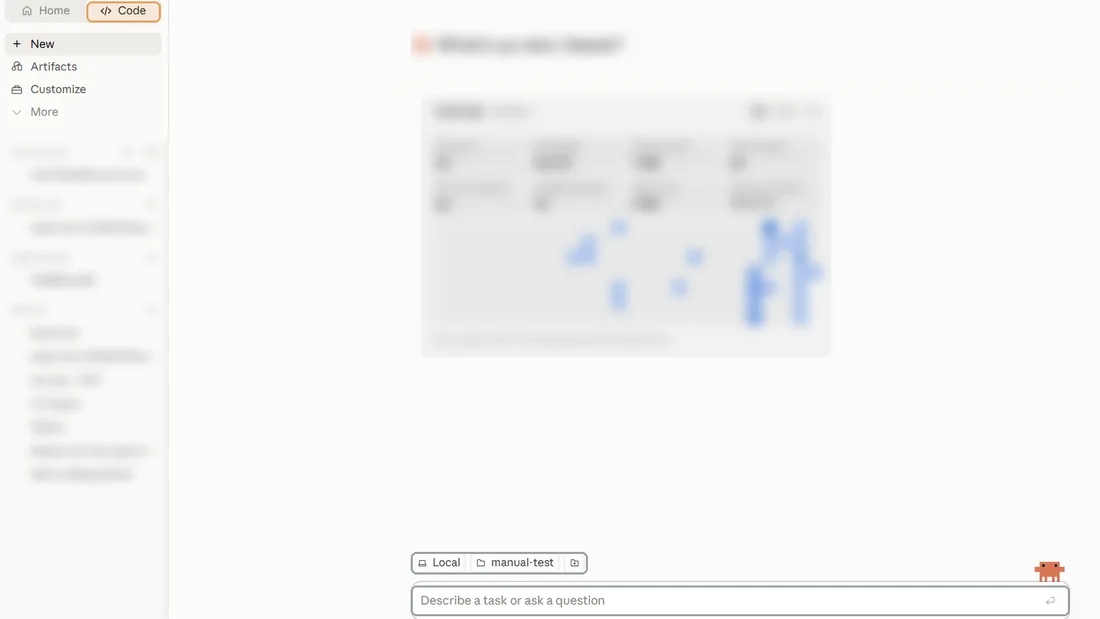
    หน้าต่าง Claude Code หลังล็อกอิน

    เหนือช่องพิมพ์ด้านล่าง เลือก Local แล้วกดชื่อโฟลเดอร์ ชี้ไปที่ manual-test ที่เพิ่งสร้าง
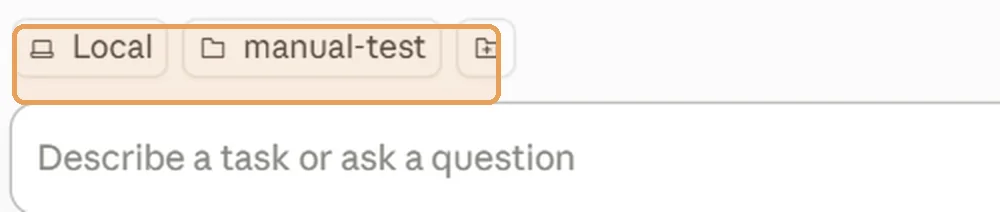
    แถบเลือก Local และโฟลเดอร์
    กด Code แล้วมันให้อัปเกรด? แปลว่าบัญชียังเป็นแผนฟรี ไม่ได้พัง สมัครแผนรายเดือนแล้วกลับมากดใหม่ · ครั้งแรกใช้โฟลเดอร์เปล่าเสมอ อย่าเลือกโฟลเดอร์ที่มีไฟล์งานจริง
  4. ก๊อป 3 บรรทัดนี้ วางในช่องพิมพ์ กด Enter

    คำสั่งที่พิมพ์
    สร้างหน้าเว็บบันทึกรายการง่าย ๆ มีช่องกรอกชื่อเรื่องกับวันที่
    กดบันทึกแล้วขึ้นเป็นรายการด้านล่าง ลบรายการได้
    หน้าจอภาษาไทย
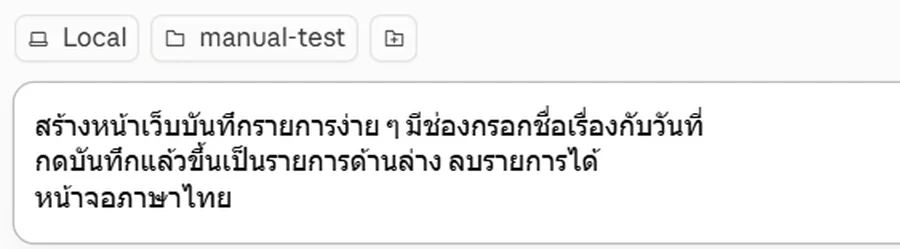
    คำสั่งภาษาไทยในช่องพิมพ์ก่อนกด Enter
    หน้าจอนิ่งไป 5–10 วินาทีหลังกด Enter = ปกติ มันกำลังอ่านโฟลเดอร์และวางแผน อย่ากด Enter ซ้ำ แล้วนั่งดูมันสร้างไฟล์ทีละไฟล์
  5. เปิดโฟลเดอร์ manual-test แล้วดับเบิลคลิก index.html

    หน้าบันทึกรายการจะเปิดขึ้นในเบราว์เซอร์ของคุณ หน้าตาแบบภาพด้านบนสุด ลองกรอก บันทึก ลบ ได้เลย

ลองกับงานตัวเอง

เปลี่ยน "บันทึกรายการ" เป็นงานที่คุณจดอยู่ทุกวัน

ใช้โครงประโยคเดิม แค่เปลี่ยนชื่องานกับช่องที่ต้องกรอก ภาษาไทยธรรมดา ไม่ต้องจำศัพท์เทคนิค

ตัวอย่าง
สร้างหน้าเว็บทะเบียนค่าใช้จ่าย มีช่องกรอกวันที่ รายการ จำนวนเงิน ผู้ขอเบิก
กดบันทึกแล้วขึ้นเป็นรายการด้านล่าง ลบรายการได้
หน้าจอภาษาไทย

ลองเล่นได้อิสระ ขอแค่ใช้โฟลเดอร์เปล่าใหม่ทุกครั้ง ไม่มีอะไรพัง

ติดปัญหา?

ทำตามลำดับนี้ก่อน

  1. 1. ปิดโปรแกรมแล้วเปิดใหม่

    ฟังดูง่ายไป แต่แก้ได้เกือบทุกครั้ง

  2. 2. บอกมันตรง ๆ

    ก๊อปข้อความผิดพลาดที่ขึ้น วางกลับในช่องพิมพ์ แล้วพิมพ์ว่า "ขึ้นแบบนี้ ช่วยแก้ให้ด้วย"

  3. 3. แคปหน้าจอไปถาม

    วางภาพในแชท Claude บนเว็บหรือแอป แล้วพิมพ์ว่า "ติดตรงนี้ ช่วยบอกวิธีแก้ทีละขั้น"
ยังไม่หาย? ถามในกลุ่มไลน์ได้ส่งรูปหน้าจอตรงที่ติดมาถาม และดูคำตอบของคนที่เคยติดแบบเดียวกันได้
เข้ากลุ่มไลน์ฟรี
ปกคู่มือ สร้างระบบงาน Back Office ใช้เอง
อยากไปต่อ · คู่มือฉบับเต็ม

3 บรรทัดสร้างของเล่นได้ ระบบที่ใช้ทำงานจริงต้องมีอีกขั้น

งานจริงมีประเภทการลา มีขั้นอนุมัติ มีคนที่เห็นข้อมูลได้ไม่เท่ากัน มีเอกสารที่ต้องพิมพ์เก็บแฟ้ม ต้องถอดงานให้ชัดก่อนสั่ง ซึ่งคู่มือฉบับเต็มพาทำตั้งแต่กระดาษเปล่าจนใช้งานได้

  • PDF 150 หน้า สร้างระบบใบลาจริงทั้งระบบ พร้อมภาพหน้าจอทุกขั้น
  • คำสั่งที่พิมพ์จริงทุกรอบ และสามเคสที่ทำพลาดพร้อมวิธีแก้
  • ย้ายข้อมูลเก่าจาก Excel เข้าระบบ และแม่แบบใบเสนอราคา ทะเบียนรถ
  • ติดตรงไหน ทักถามผมได้ 90 วัน
ดูรายละเอียดคู่มือฉบับเต็ม

ทำ 3 บรรทัดในหน้านี้ให้ผ่านก่อน แล้วค่อยตัดสินใจก็ได้ครับ